In diesem Bereich können Sie die Profilinformationen Ihres Benutzerkontos aktualisieren.
Dazu gehören:
Institutions-BLZ: Die Bankleitzahl Ihrer Institution.
Nachname: Ihr Nachname.
Vorname: Ihr Vorname.
Telefonnummer: Ihre aktuelle Telefonnummer zur Kontaktaufnahme.
E-Mail-Adresse: Die hinterlegte E-Mail-Adresse. Hinweis: Die E-Mail-Adresse kann nur durch den Support geändert werden. Bitte wenden Sie sich in diesem Fall an support@spg-peine.de.
Vergessen Sie nicht, nach Änderungen auf „Speichern“ zu klicken, um Ihre Eingaben zu sichern.
Tabellen-Ansicht speichern
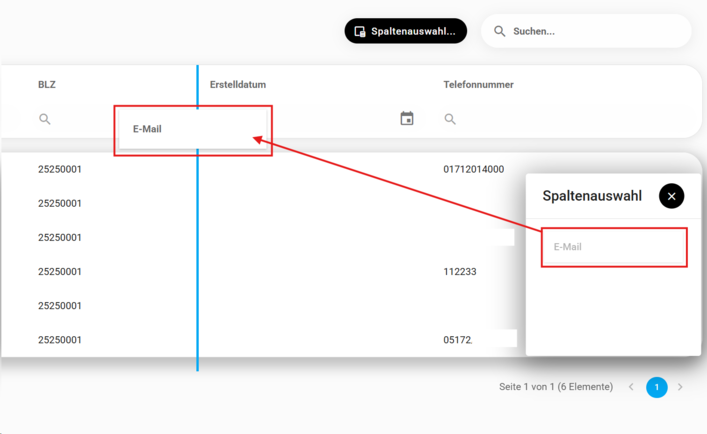
Mit dieser Einstellung können Sie festlegen, ob Änderungen an der Tabellenansicht dauerhaft gespeichert werden sollen.Wenn die Option „Tabellen-Ansicht speichern aktivieren“ aktiviert ist, bleiben Ihre individuellen Einstellungen zur Tabellenspalten (z. B. Spaltenreihenfolge, Spaltenbreite, ein- oder ausgeblendete Spalten) auch nach dem Ausloggen erhalten.Wenn die Option deaktiviert ist, wird die Tabellenansicht bei jedem neuen Login zurückgesetzt – alle Spaltenanpassungen gehen verloren.
Vergessen Sie nicht, Ihre Auswahl mit „Speichern“ zu bestätigen.
Passwort aktualisieren
In diesem Bereich können Sie Ihr aktuelles Passwort ändern.
Um ein neues Passwort zu setzen, geben Sie bitte:
Ihr derzeitiges Passwort
das gewünschte neue Passwort
und zur Bestätigung erneut das neue Passwort ein.
Wir empfehlen ein langes und zufällig gewähltes Passwort zu verwenden, um die Sicherheit Ihres Kontos zu gewährleisten.
Klicken Sie auf „Speichern“, um die Änderung zu übernehmen.
Zwei-Faktor-Authentifizierung
Die Zwei-Faktor-Authentifizierung bietet eine zusätzliche Schutzebene für Ihr Benutzerkonto.
Die Aktivierung erfolgt in mehreren Schritten:
1. Aktivierung starten
Klicken Sie auf „Aktivieren…“, um den Vorgang zu beginnen.Es erscheint ein Hinweis, dass die Zwei-Faktor-Authentifizierung derzeit nicht aktiv ist.
2. Passwort bestätigen
Aus Sicherheitsgründen müssen Sie Ihr aktuelles Passwort eingeben, um fortzufahren.Bestätigen Sie die Eingabe mit „Bestätigen“.
3. QR-Code scannen
Sie sehen nun einen QR-Code, den Sie mit einer Authenticator-App (z. B. Google Authenticator, Microsoft Authenticator oder Authy) auf Ihrem Smartphone scannen müssen.
Alternativ können Sie den Einrichtungsschlüssel manuell in die App eingeben.
4. Code eingeben
Nach dem Hinzufügen des Kontos in der App wird ein zeitbasierter Code (OTP) generiert.
Geben Sie diesen Code im vorgesehenen Feld ein, um die Einrichtung abzuschließen.
Zwei-Faktor-Authentifizierung via Email
Diese Option bietet eine alternative Methode zur Absicherung Ihres Kontos durch Zwei-Faktor-Authentifizierung.
Wenn diese Funktion aktiviert ist, erhalten Sie bei jeder Anmeldung eine E-Mail mit einem Bestätigungscode, den Sie zusätzlich zu Ihrem Passwort eingeben müssen.
Browsersitzungen
In diesem Bereich können Sie alle aktiven Sitzungen Ihres Kontos einsehen und sich bei Bedarf von anderen Geräten oder Browsern abmelden.
Funktionen:
Eine Liste der letzten aktiven Sitzungen wird angezeigt, inklusive Browser und IP-Adresse.
Die aktuelle Sitzung ist mit „Dieses Gerät“ gekennzeichnet.
Um sich von allen anderen Sitzungen abzumelden, klicken Sie auf „Andere Browser-Sitzungen abmelden“.
Hinweis:Wenn Sie vermuten, dass Ihr Konto kompromittiert wurde, sollten Sie zusätzlich Ihr Passwort ändern.
Account löschen
In diesem Bereich können Sie Ihren Benutzeraccount dauerhaft löschen.