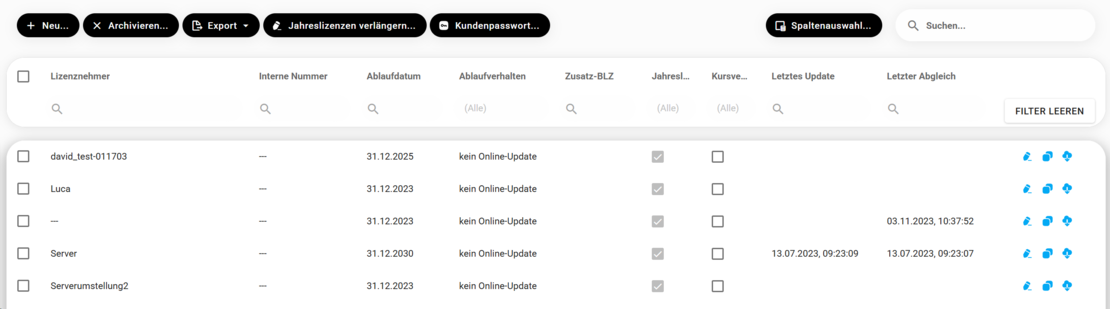
Wenn Sie den Menüpunkt "Lizenzen verwalten" aufrufen, bekommen Sie die Lizenzübersicht angezeigt.
Oberhalb dieser Übersicht finden Sie mehrere Buttons, die Sie bei der Verwaltung der Lizenzen unterstützen.
Welche Buttons angezeigt werden, hängt davon ab, welchen Typ von Lizenzen Sie sich anzeigen lassen.
+ Neu...
Um eine neue Lizenz zu erzeugen, klicken Sie auf den Button "Neu...". Sie können dann die Daten der neuen Lizenz eingeben.
Lizenz - Bankdaten
In diesem Bereich können zusätzliche Kontodaten hinterlegt werden, einschließlich Bankleitzahl und Bankbezeichnung für bis zu zwei Banken.
Info
In diesem Bereich wird die Information zu Ihrer aktuellen Lizenz angezeigt.
Lizenz - Kundendaten
- Lizenznehmer
Sie können bei jeder Lizenz einen Lizenznehmer eintragen, es bietet sich z.B. der Name des jeweiligen Vereins an.
- Lizenzkey
Dies ein ein 32-stelliger Zufallscode, den der Anwender bei der Registrierung seiner Programminstallation eingeben muss.
- Interne Nummer
Sie können Ihren Lizenzen eine Lizenznummer vergeben; wir empfehlen, hier die Kontonummer des Lizenznehmers einzutragen.
- E-Mail
E-Mail-Adresse desjenigen Kunden, der die Lizenz zugewiesen bekommt.
Lizenz - Details
- Ablaufdatum
Geben Sie ein Datum ein, bis wann die Lizenz gültig ist (Eingabeformat : "TT.MM.JJJJ").
- Ablaufverhalten
Geben Sie denjenigen Status ein, in den das Programm geändert wird, wenn das Ablaufdatum überschritten ist.
-
kein Online-Update : Ein Online-Update ist nicht mehr möglich.
-
keine Programmstart : Das Programm kann nicht mehr gestartet werden.
-
Umwandeln in Demo : Das Programm wird im Demo-Modus gestartet, d.h. Beitragserhebung (Originallauf) und Online-Update sind deaktiviert.
- Jahreslizenz
Sie haben die Möglichkeit, allen als Jahreslizenz definierten Lizenzen über den Button "Jahreslizenzen verlängern" ein neues Ablaufdatum zuzuweisen.
- Kursverwaltung aktiv
Die Aktivierung dieser Funktion gewährt dem Lizenzinhaber Zugriff auf den entsprechenden Bereich im Programm SPG-Verein 4.
- Archiviert
Wenn unter diesem Punkt „Ja“ ausgewählt ist, wird die Lizenz nicht mehr zur Nutzung verfügbar sein und in den Bereich der archivierten Lizenzen verschoben.
Lizenz ändern
Um die Detailansicht der aktuellen Lizenz zu öffnen und Änderungen vorzunehmen, klicken Sie auf das Stiftsymbol („Bearbeiten“). Nach den Anpassungen kann die Lizenz erneut gespeichert werden.
Stiftsymbol („Bearbeiten“)
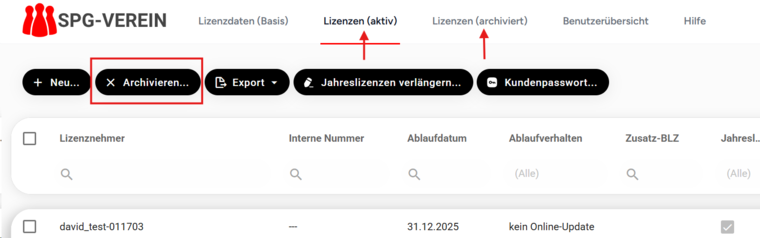
Archivieren...
Sie können markierte Lizenzen archivieren. Diese entspricht dem Löschen einer Lizenz. Sie können eine archivierte Lizenz jederzeit wieder aktivieren.
Diese Buttons sind jeweils nur dann sichtbar, wenn NUR aktive ODER archivierte angezeigt werden.
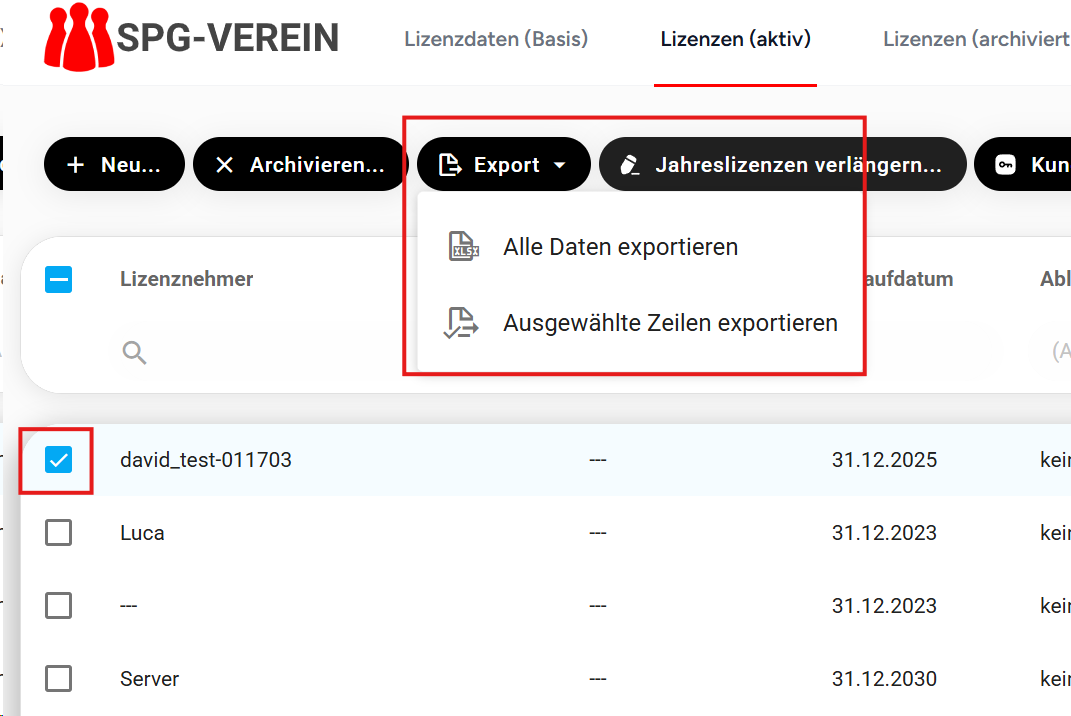
Export
Mit dieser Funktion können Sie Ihre Lizenzen als XLSX-Datei exportieren. Sie haben die Möglichkeit, entweder alle Lizenzen oder nur ausgewählte Zeilen zu exportieren. Die exportierte Datei wird automatisch unter dem Namen „Lizenzen(aktiv).xlsx“ im Download-Verzeichnis gespeichert.
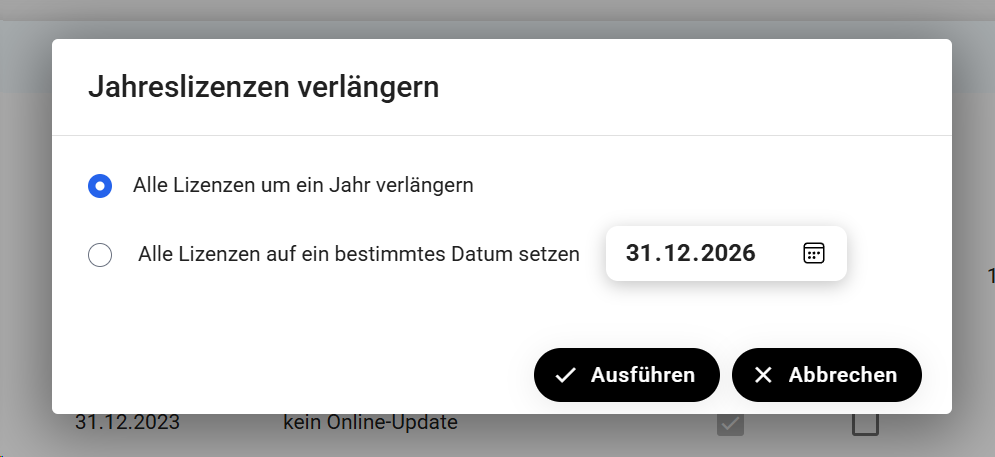
Jahreslizenzen verlängern...
Sie können das Ablaufdatum aller Lizenzen, die das Attribut "Jahreslizenz" besitzen, auf ein neues Datum verlängern. Es öffnet sich ein Fenster, in dem Sie das Ablaufdatum
- um "ein Jahr" verlängern können.
- auf ein bestimmtes Datum setzen können.
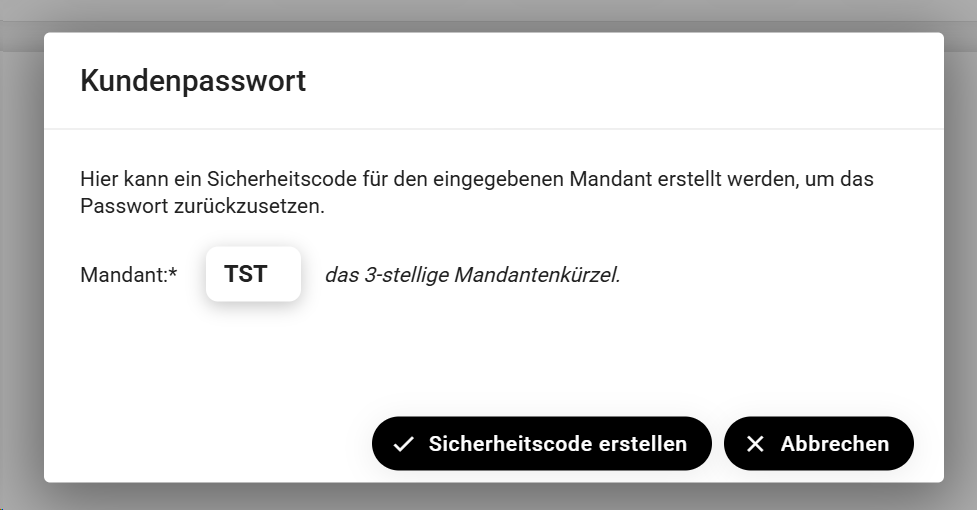
Kundenpasswort...
Hier kann ein Sicherheitscode für den eingegebenen Mandant erstellt werden, um das Passwort zurückzusetzen.
Um das Kennwort eines Mandanten zurücksetzen zu können, benötigt der Kunde von Ihnen den hier generierbaren 6-stelligen Sicherheitcode (Token). Sie benötigen vom Kunden lediglich das 3-stellige Mandantenkürzel.
Mit dem Button Sicherheitscode erstellen, erhalten Sie den Sicherheitscode. Dieser ist zwei Tage, also bis zum nächsten Tag um 23:59 gültig.
Passwort löschen in SPG-Verein
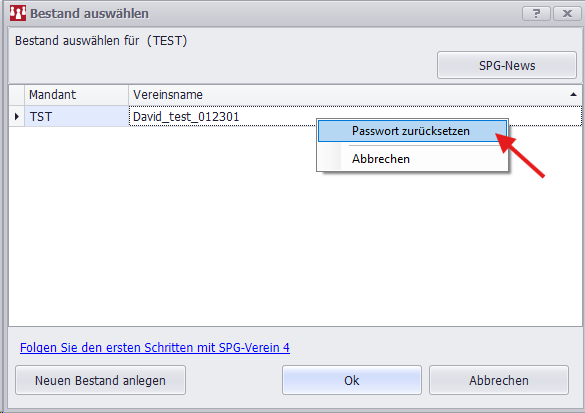
Die Eingabemaske wird vom Kunden in SPG Verein über die Mandantenauswahl gestartet. Dafür muss mit der rechten Maustaste auf den Mandaten das Kontextmenü aufgerufen werden:
Wenn der 6-stellige Sicherheitscode richtig eingegeben wurde, wird dass Kennwort des Mandanten gelöscht und kann dann vom Kunden ggf. wieder neu vergeben werden.
Für die Benutzerverwaltung wird der Benutzername auf: admin und das Passwort auf: start gesetzt.
Achtung: Beim Einlesen einer alten Datensicherung, wird auch das alte Passwort wieder zurückgespielt.
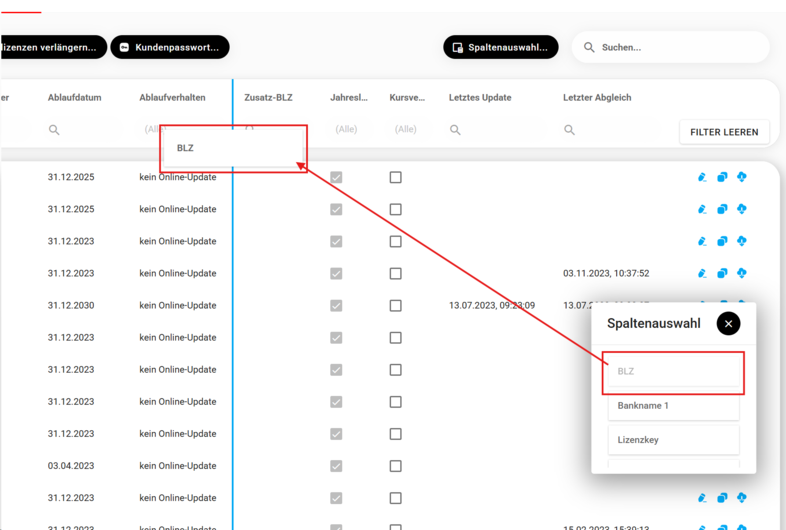
Spaltenauswahl...
In dieser Einstellung können Sie Spalten in der Lizenz-Tabelle hinzufügen oder entfernen. Um dies zu tun, ziehen Sie einfach mit der Maus die gewünschte Spaltenbezeichnung an die gewünschte Position.
Filter und Suche
Sie haben mehrere Möglichkeiten, die angezeigten Lizenzen zu filtern und zu durchsuchen:
-
Spaltenfilter: In den jeweiligen Spalten können Sie spezifische Filter setzen, um die Lizenzen nach bestimmten Kriterien zu filtern (z. B. Lizenznehmer, E-Mail, Ablaufdatum).
-
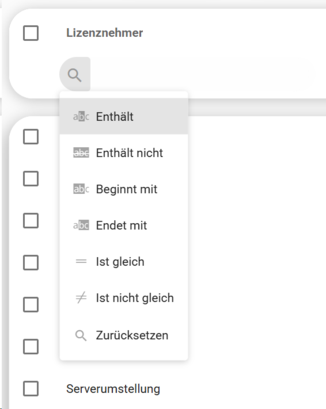
Erweiterte Filteroptionen: Beim Bewegen der Maus über das Lupen-Symbol in einer Spalte öffnet sich ein Menü mit verschiedenen Filteroptionen, darunter:
-
Enthält (zeigt alle Einträge, die den eingegebenen Text enthalten)
-
Enthält nicht (zeigt alle Einträge, die den Text nicht enthalten)
-
-
Ist gleich / Ist nicht gleich
-
Zurücksetzen (setzt den Filter zurück)
-
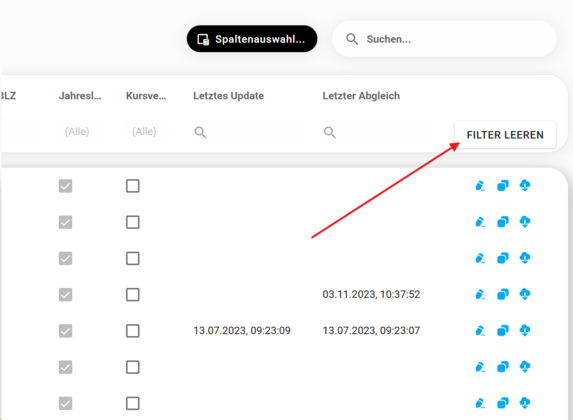
Allgemeine Suche: Oben rechts auf der Seite befindet sich ein Suchfeld, mit dem Sie die gesamte Tabelle durchsuchen können. Hier werden alle relevanten Lizenzen basierend auf Ihrem Suchbegriff angezeigt.
-
Filter zurücksetzen: Um alle Filter zu entfernen und wieder alle Lizenzen anzuzeigen, klicken Sie auf den Button „
Filter leeren“.
Anzahl
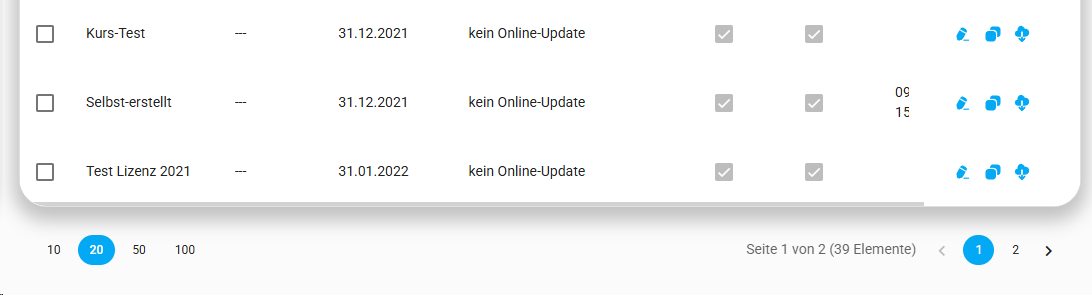
Links können Sie auswählen, wie viele Lizenzen auf einer Seite angezeigt werden sollen. Rechts sehen Sie die Anzahl der verfügbaren Seiten.
Lizenz allgemein
Nur nach Eingabe eines Lizenzkeys kann SPG-Verein genutzt werden. Sollte kein Lizenzkey eingegeben worden sein, startet SPG-Verein lediglich als Demoversion.
Aufbau der Lizenzdatei
Die Lizenzdatei (*.lic) ist eine lesbare XML-Datei mit digitaler Signatur. Jegliche manuelle Manipulation, würde diese Lizenz ungültig machen!
Die Informationen in der Lizenzdatei sind eine Mischung aus Ihren Stammdaten und den individuellen Daten zur Lizenz. Mehr Infos zum Aufbau:
Stammdaten in der Lizenz
<Attribute name="ProgrammTyp">S</Attribute>
<Attribute name="BankName">KSK Teststadt</Attribute>
<Attribute name="BankNameZusatz">Region Nord</Attribute>
<Attribute name="BankStrasse">Testweg 11</Attribute>
<Attribute name="BankHausNr" />
<Attribute name="BankPLZ">12345</Attribute>
<Attribute name="BankOrt">Teststadt</Attribute>
<Attribute name="BankTelefon">0123-456789</Attribute>
<Attribute name="BankBLZ">25250001</Attribute>
Lizenzdetails
<Attribute name="adp"></Attribute>
<Attribute name="vnr"></Attribute>
<Attribute name="Bank1_BLZ">25250001</Attribute>
<Attribute name="Bank1_Name">KSK Teststadt</Attribute>
<Attribute name="Bank2_BLZ">25250001</Attribute>
<Attribute name="Bank2_Name">KSK Teststadt</Attribute>
<Attribute name="SerienNummer">S123456789</Attribute>
<Attribute name="KundenNummer">KD123456</Attribute>
Weitergabe einer Lizenz
Damit der Sparkassen-Kunde seine Programmversion freischalten kann, benötigt er den Lizenzkey einer Lizenz von seinem Sparkassenberater.
Es gibt nun zwei Möglichkeiten, dem Kunden diese Lizenz zur Verfügung zu stellen:
1. Lizenzkey kopieren
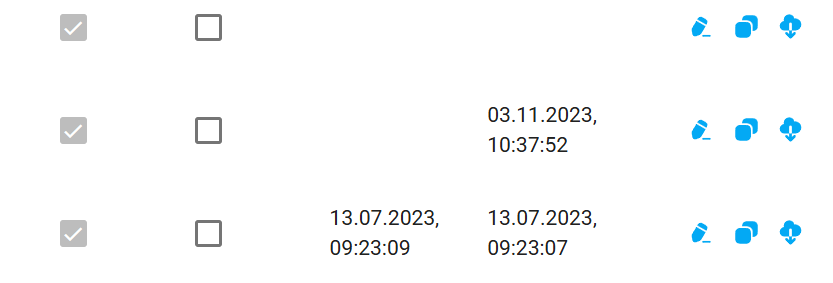
In der Lizenzübersicht befindet sich Rechts ein „CopyToClipboard“-Button.
- Durch Anklicken wird der Lizenzkey in die Windows-Zwischenablage kopiert.
- Anschließend kann er per E-Mail oder auf anderem Weg an den SPG-Verein-Anwender weitergeleitet werden.
2. Lizenzdatei herunterladen
- Zusätzlich gibt es nun die Möglichkeit, die Lizenz als Datei herunterzuladen.
- Mit dem entsprechenden Download-Button kann die Datei SPG-Verein.v.lic auf den Computer gespeichert und dem Kunden zur Verfügung gestellt werden.
- Diese Datei enthält die notwendigen Lizenzinformationen für die Aktivierung.